
 Noch nicht im App Store
Bis dahin lässt sich die App über den Tipp unten zum Home-Bildschirm
hinzufügen — sie startet dann ohne Browserleiste und kann
Push-Benachrichtigungen empfangen.
Noch nicht im App Store
Bis dahin lässt sich die App über den Tipp unten zum Home-Bildschirm
hinzufügen — sie startet dann ohne Browserleiste und kann
Push-Benachrichtigungen empfangen.
💡 Die App lässt sich auf iPhone und iPad zum Home-Bildschirm hinzufügen —
💡 Windows-Tipp: Mit Microsoft Edge werden Push-Benachrichtigungen auch bei geschlossener App zuverlässig zugestellt.
💡 Hinweis zu Chrome: Benachrichtigungen kommen nur an, solange Chrome
im Hintergrund läuft — nach dem vollständigen Schließen nicht mehr. Zuverlässiger ist
Microsoft Edge: Edge startet mit Windows und bleibt im Hintergrund aktiv.
💡 Tipp: Dieser Browser kann die Anwendung nicht als App installieren.
Für den App-Betrieb inklusive Push-Benachrichtigungen Microsoft Edge oder Google Chrome verwenden.
✅ App bereits installiert – über das App-Symbol öffnen.
Systho Engineering GmbH © 2025
App zum Home-Bildschirm hinzufügen
Fünf Schritte, danach liegt die App als eigenes Symbol am Home-Bildschirm und startet ohne Browserleiste. Der Weg führt nur über Safari — in Chrome für iOS fehlt der nötige Menüpunkt.
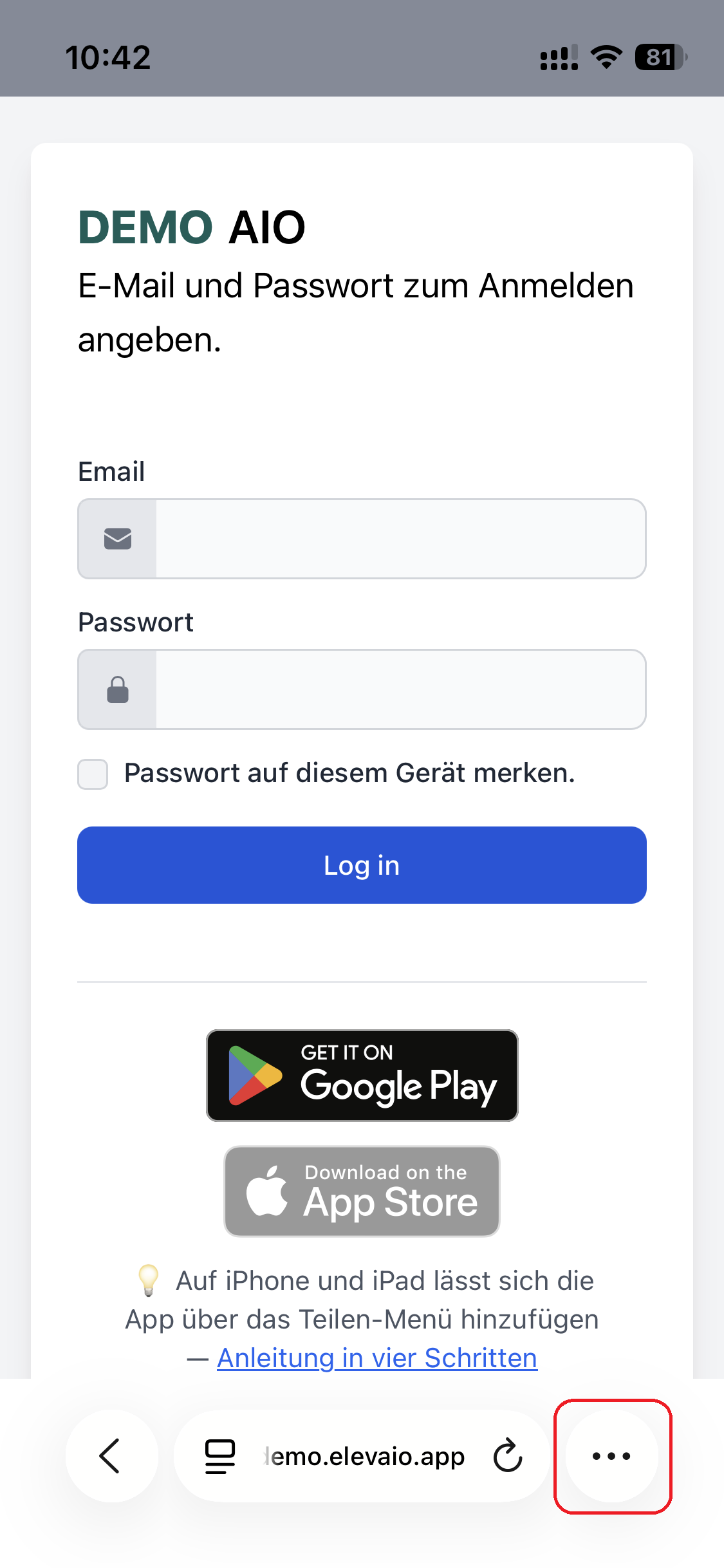
1. Menü öffnen
Unten in der Adressleiste auf die drei Punkte tippen.
Screenshot folgt
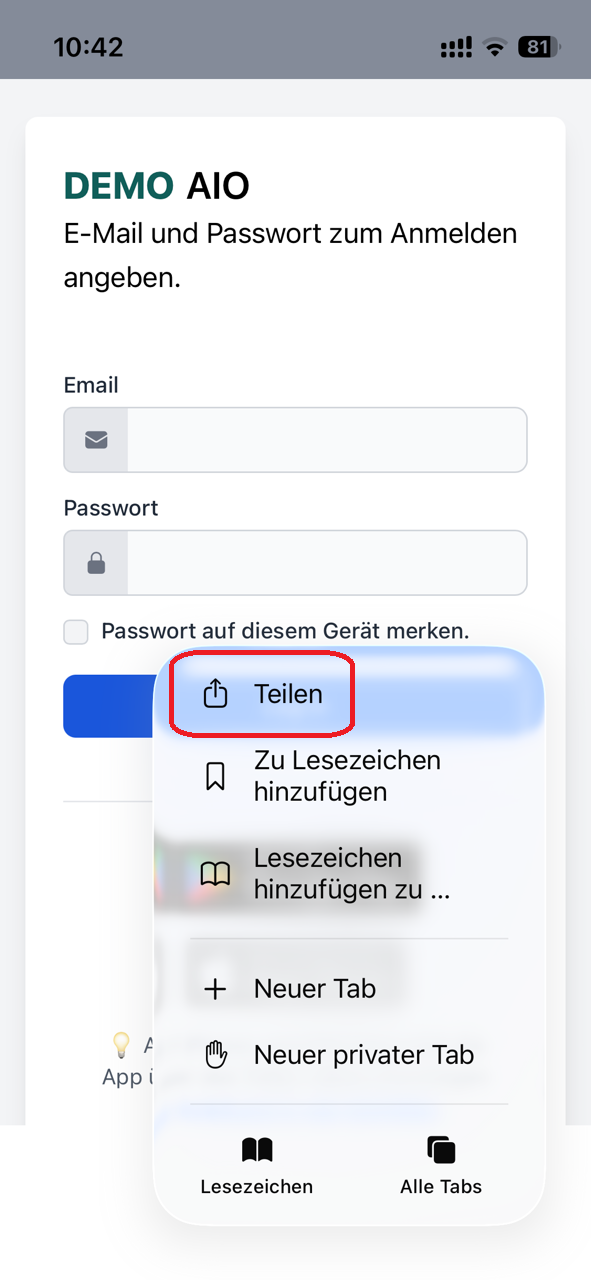
2. Teilen wählen
Im Menü den Eintrag „Teilen“ antippen.
Screenshot folgt
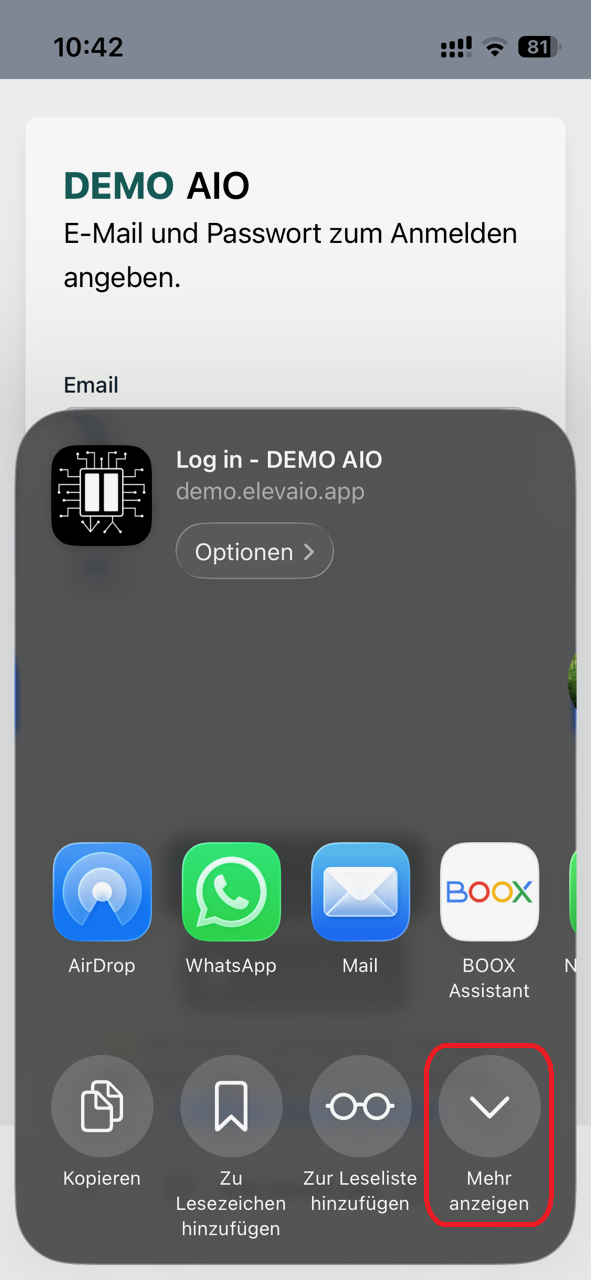
3. Mehr anzeigen
Rechts unten auf „Mehr anzeigen“ tippen — erst dann erscheint der nächste Eintrag.
Screenshot folgt
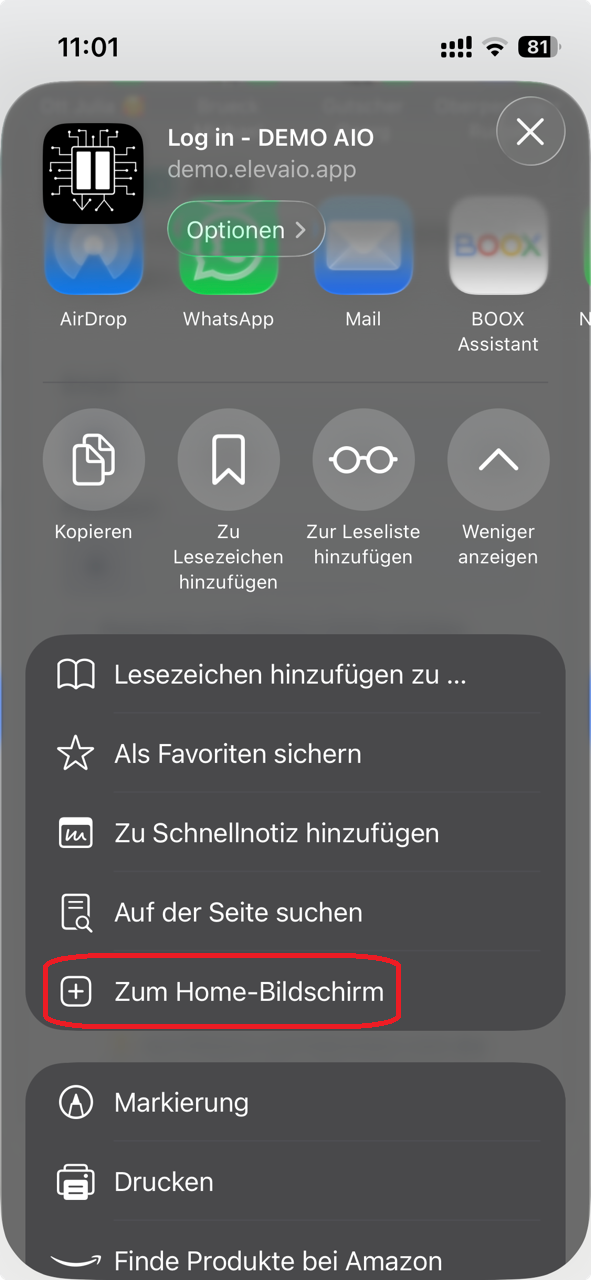
4. Zum Home-Bildschirm
In der erweiterten Liste „Zum Home-Bildschirm“ wählen.
Screenshot folgt
5. Namen vergeben
Namen bestätigen oder anpassen, dann rechts oben „Hinzufügen“ antippen — fertig.
Screenshot folgt
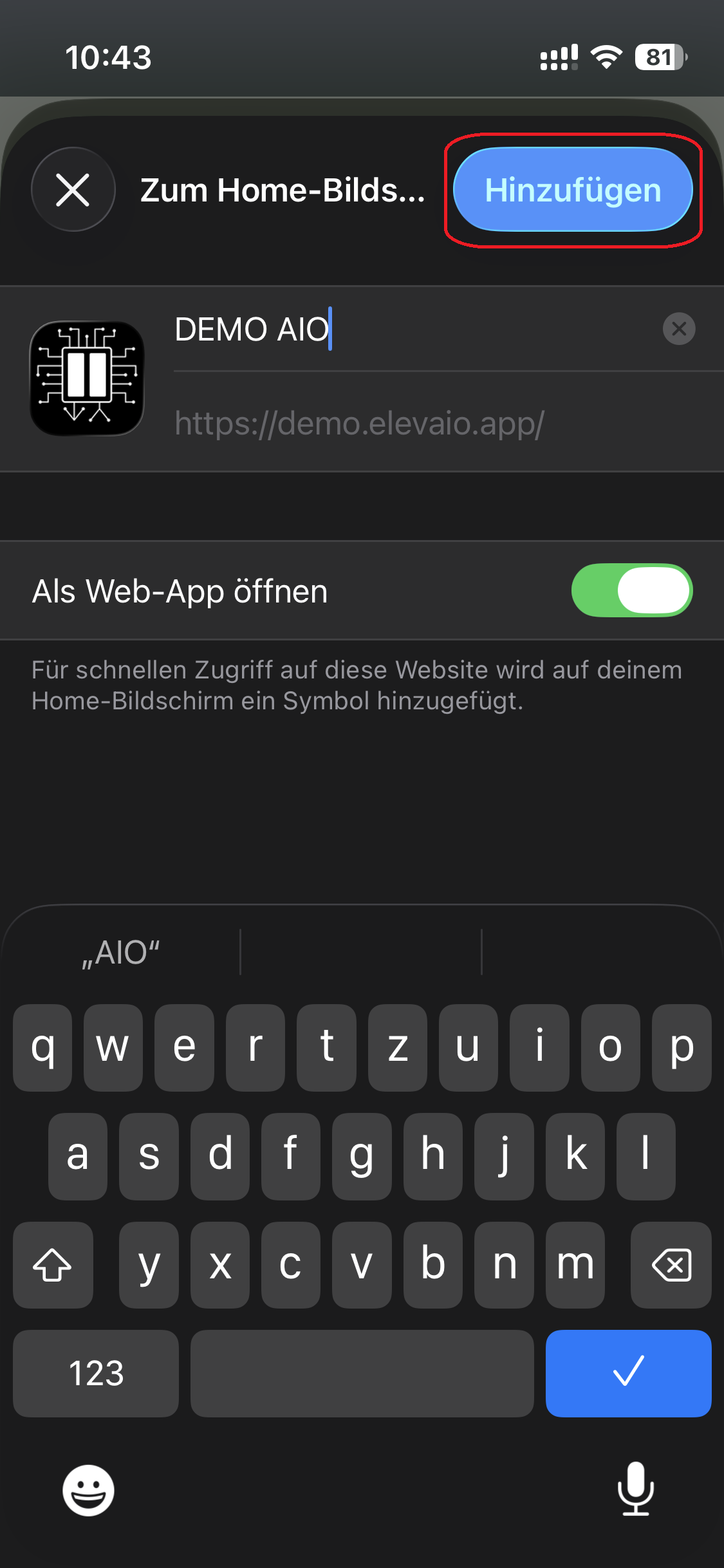
Damit Push-Benachrichtigungen ankommen, die App anschließend einmal über das neue Symbol öffnen — im Browser-Tab erreichen sie das Gerät nicht.